看看关键词监控的效果
先在「快捷指令」配置关键词。短信内容或邮件主题匹配后,DuePair 会保存草稿,供你核对金额与日期。
开始前
- 安装包含「识别订单短信」动作的 DuePair,并打开一次。
- 允许 DuePair 发送通知。邮件教程还需要在苹果「邮件」中接入邮箱。
- 下面的截图来自 iOS 26.5 中文界面。其他版本的按钮名称或位置可能不同。
个人自动化需要你在「快捷指令」中手动创建。DuePair 处理规则传入的消息内容,不会自行读取整个短信或邮箱历史。
先配一个词就够了
短信和邮件分别演示「尾款」一个词。先收到一份草稿,再按需扩展。
建议按需要选择「补款、尾款、定金、预售、预定」。这些只是推荐词,也可以用「手办」、商品名等自定义词;不必把五个推荐词全部配置。
关键词由你在快捷指令中设置:短信看内容,邮件看主题。命中后,DuePair 接收消息并保存草稿供你核对。
查看全部 11 个步骤
第 1 步 / 11
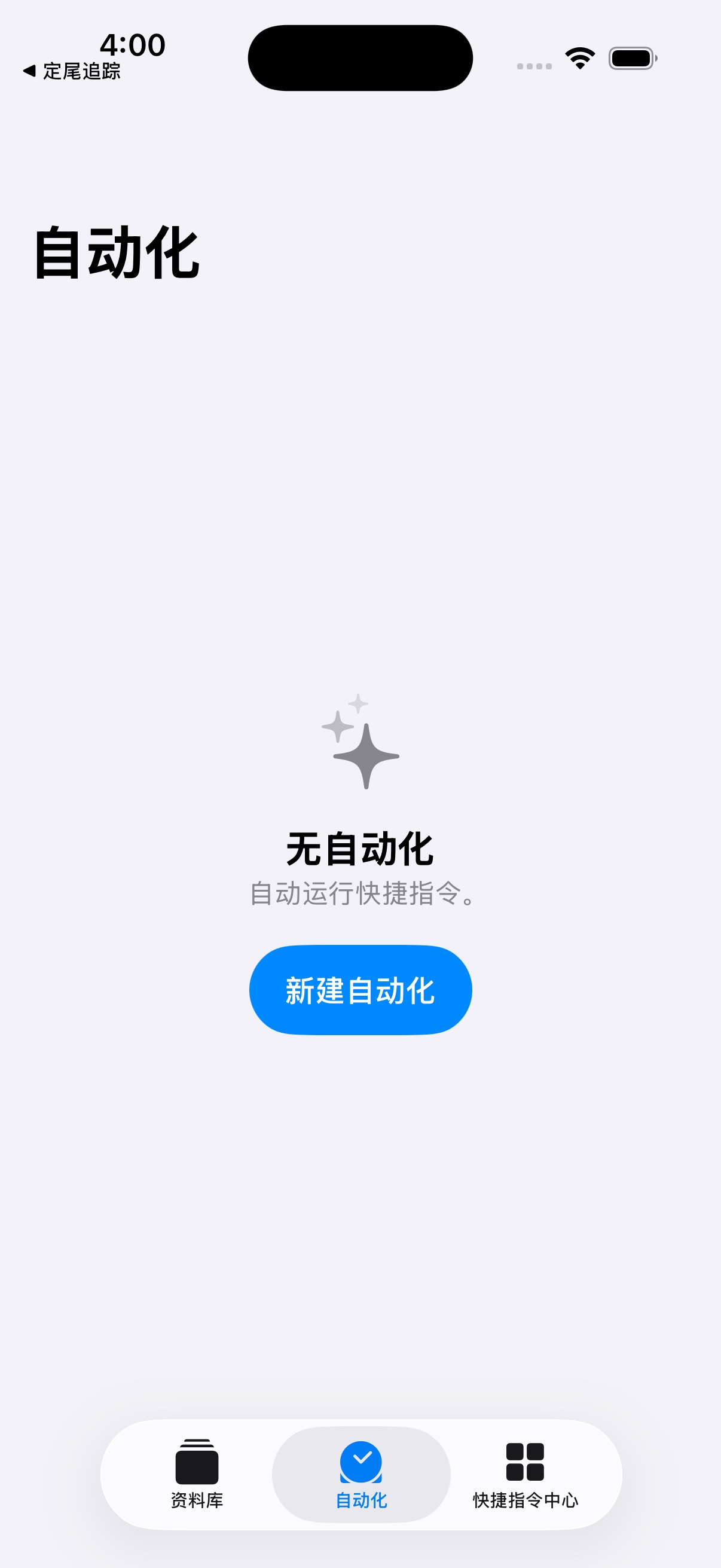
打开「自动化」
打开苹果「快捷指令」,点底部「自动化」,再点「新建自动化」。如果已经有规则,点右上角的「+」。
配置需要在系统「快捷指令」里完成。
 点图片查看原图 · iOS 26.5
第 2 步 / 11
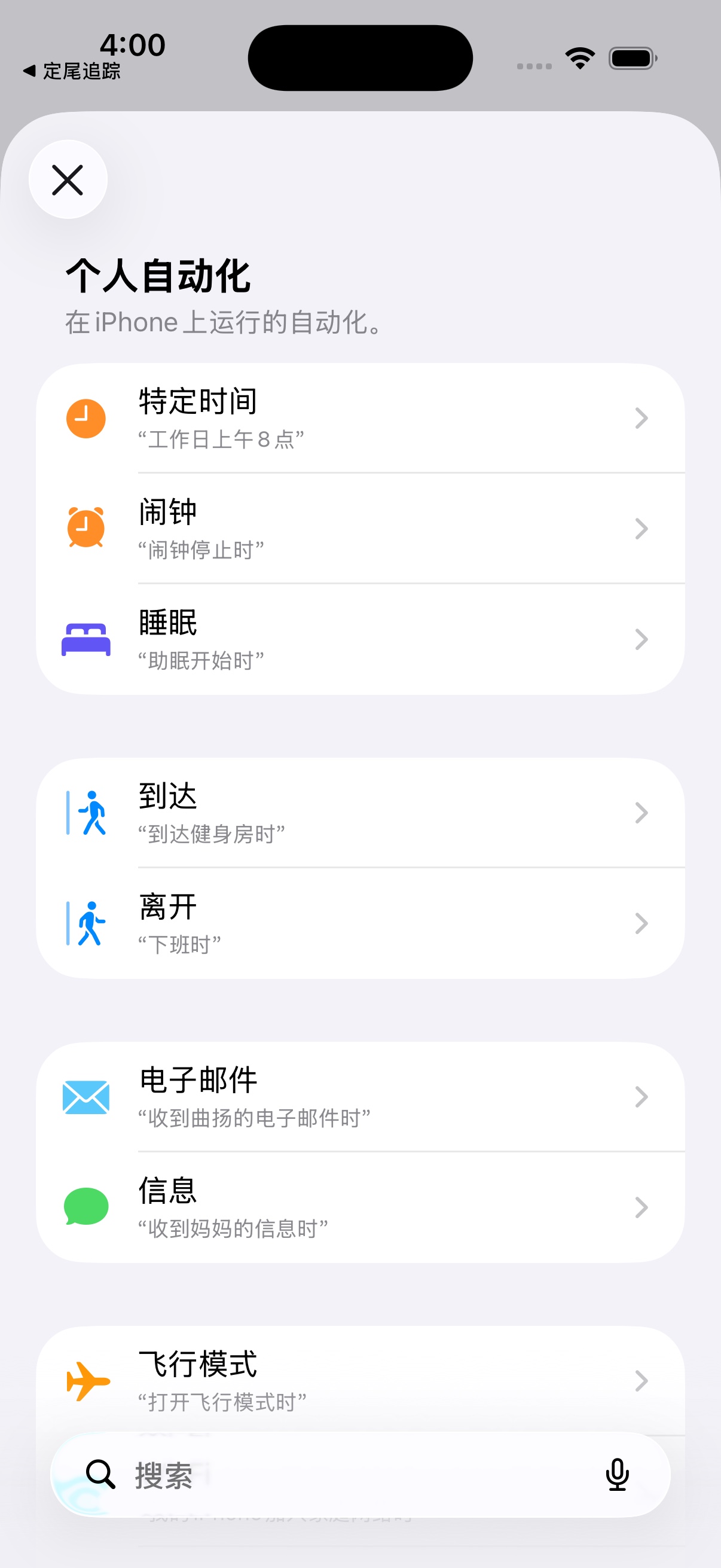
选择「信息」
在「个人自动化」列表里,点「信息」。
这里的「信息」是苹果的信息 App,不是其他聊天 App。
 点图片查看原图 · iOS 26.5
第 3 步 / 11
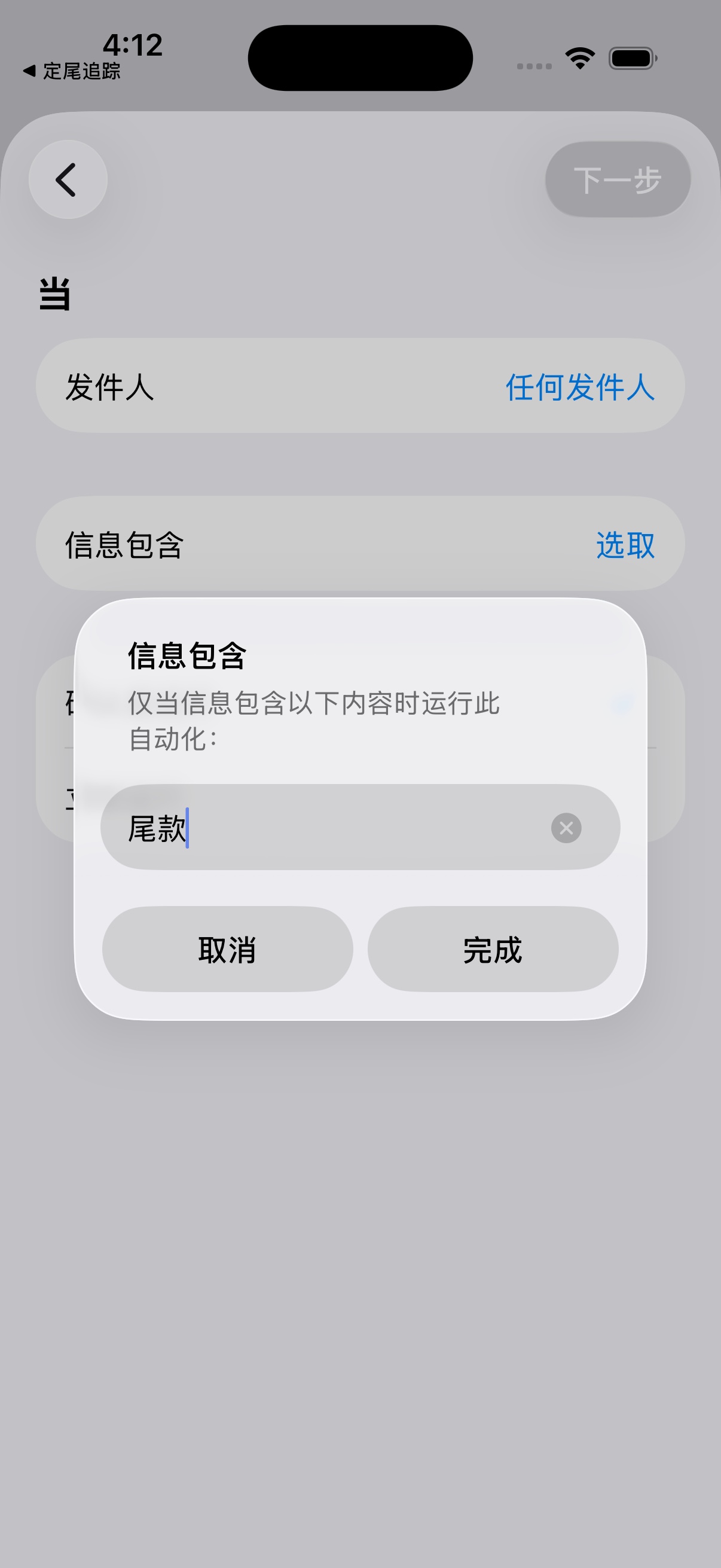
填写一个关键词
点「信息包含」右侧的「选取」,输入「尾款」,再点「完成」。发件人保持「任何发件人」。
本教程只演示「尾款」这一个词。也可换成「手办」或商品名;不要把多个词用逗号连着填。
 点图片查看原图 · iOS 26.5
第 4 步 / 11
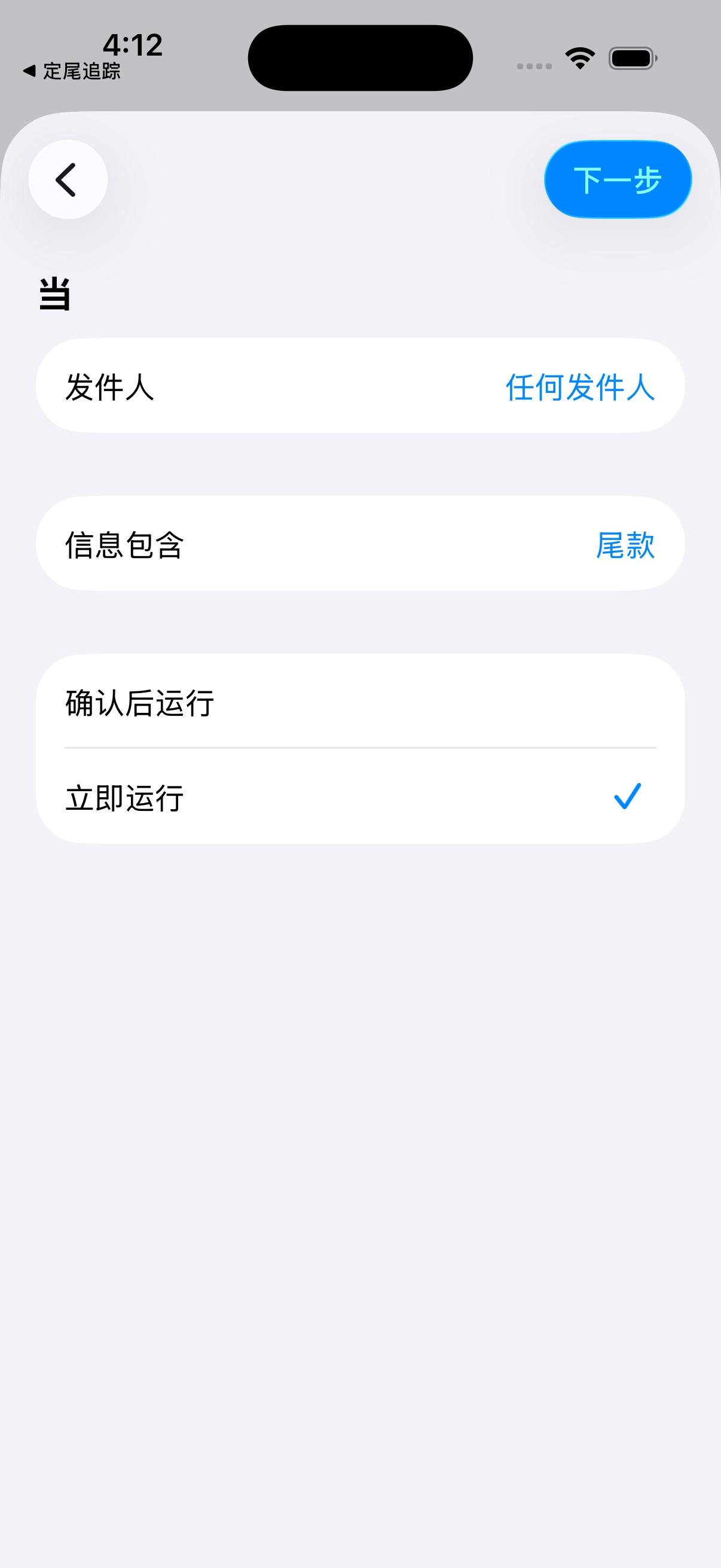
选择「立即运行」
确认「信息包含」是「尾款」,勾选「立即运行」,再点右上角「下一步」。
这样新信息满足条件时,系统就会尝试执行这条自动化。
 点图片查看原图 · iOS 26.5
第 5 步 / 11
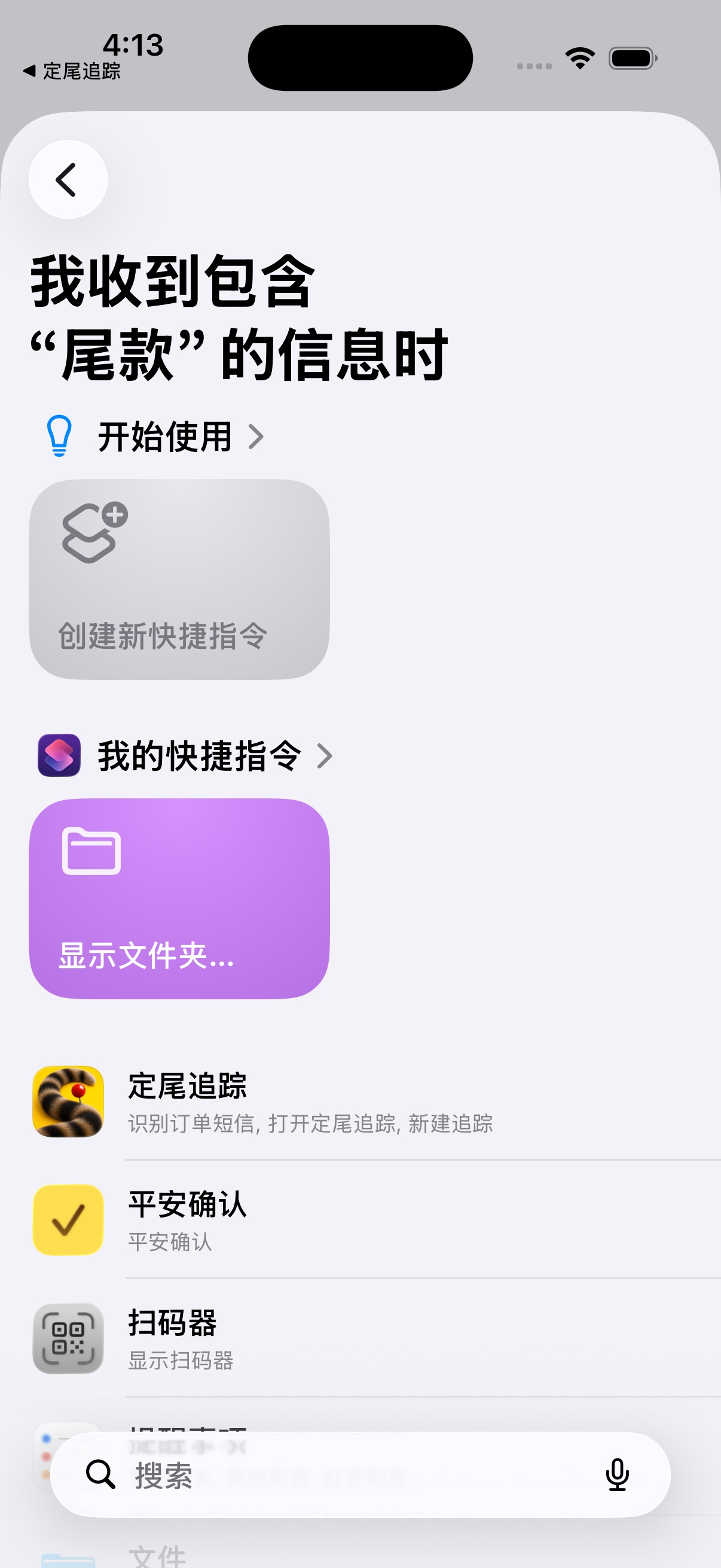
创建新快捷指令
点「创建新快捷指令」,进入这条自动化的动作编辑页面。
继续在当前自动化里操作,不要另建一个没有触发条件的普通快捷指令。
 点图片查看原图 · iOS 26.5
第 6 步 / 11
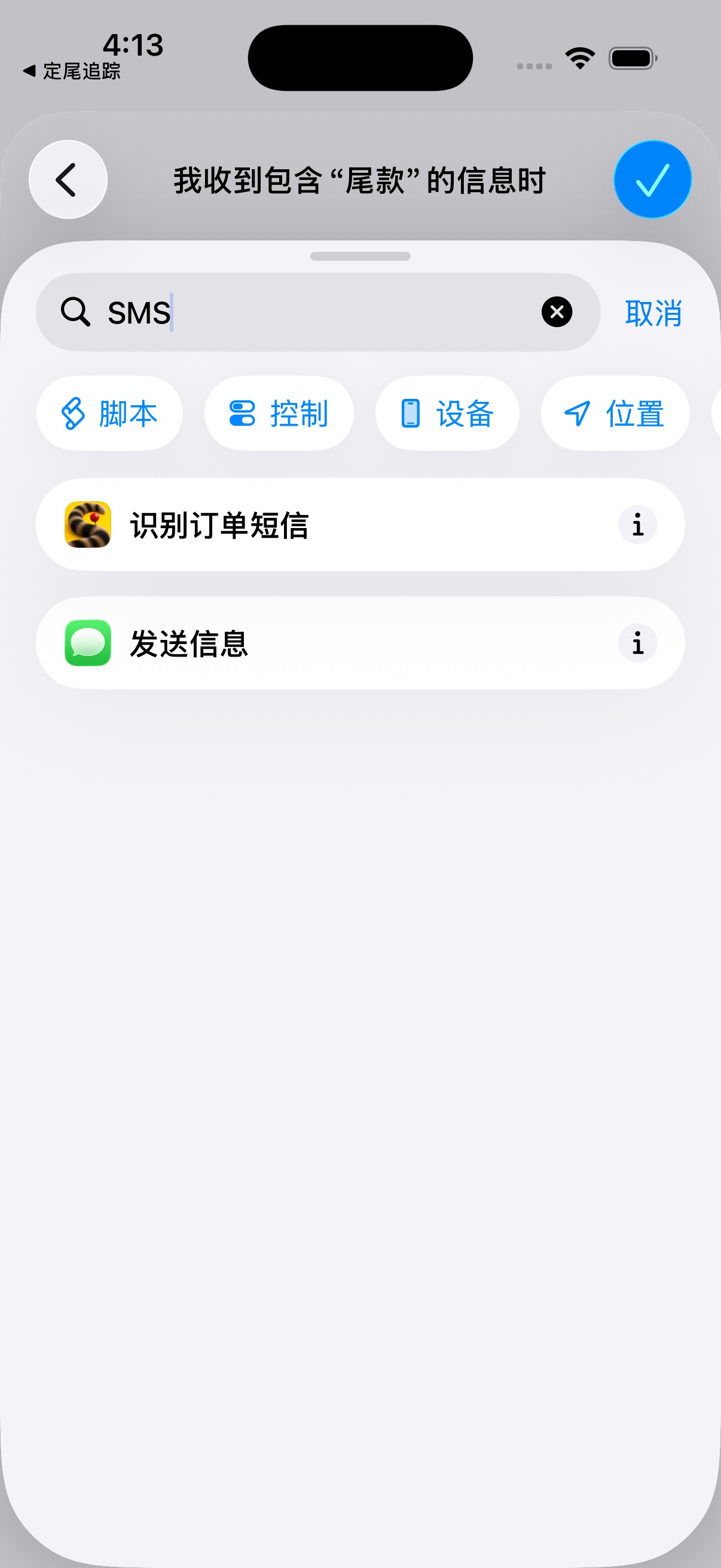
添加 DuePair 动作
在「搜索操作」里输入「SMS」,点带 DuePair 图标的「识别订单短信」。
如果搜不到,先打开一次包含此动作的 DuePair,再回来搜索。
 点图片查看原图 · iOS 26.5
第 7 步 / 11
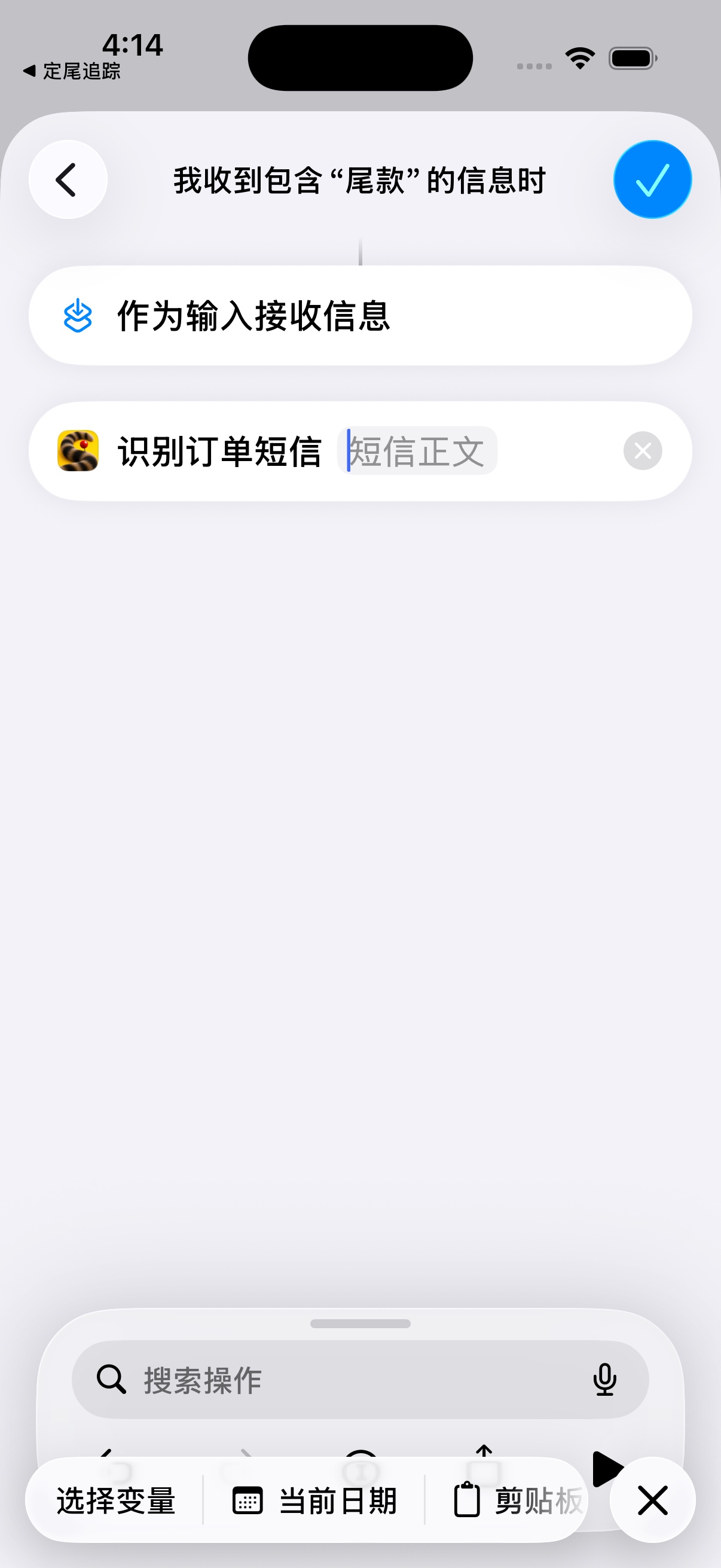
点「短信正文」,再选变量
点击动作里的「短信正文」输入位置,再点键盘上方或屏幕底部的「选择变量」。
这里不能填「尾款」,也不能填一段固定短信。要传入每次新收到的信息。
 点图片查看原图 · iOS 26.5
第 8 步 / 11
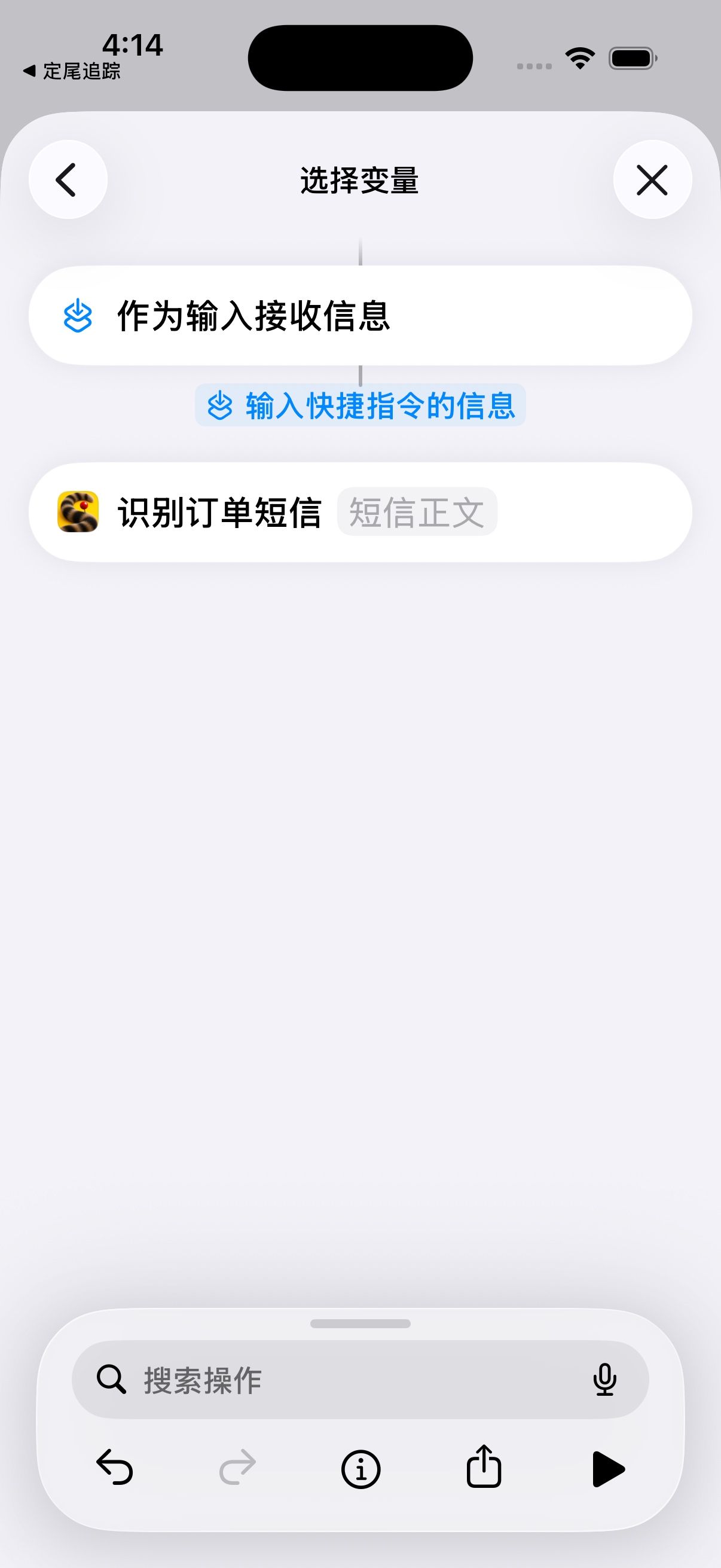
选「输入快捷指令的信息」
点上方蓝色的「输入快捷指令的信息」。它代表本次触发自动化的那条信息。
部分系统版本称为「快捷指令输入」,请选择变量,不要手动输入名称。
 点图片查看原图 · iOS 26.5
第 9 步 / 11
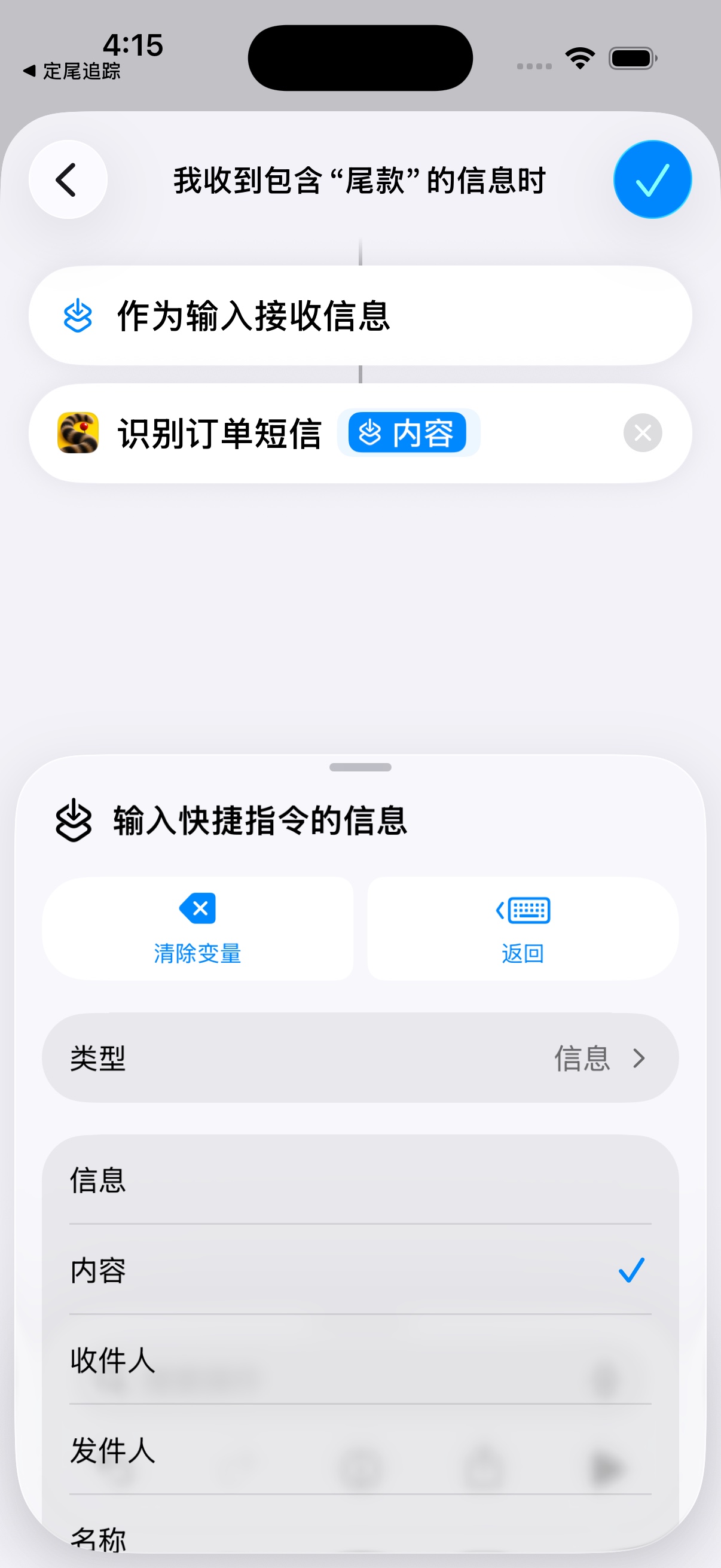
选择「内容」属性
点刚插入的蓝色变量。确认「类型」是「信息」,再点属性列表中的「内容」。
应传入信息正文,不能选发件人或收件人。
 点图片查看原图 · iOS 26.5
第 10 步 / 11
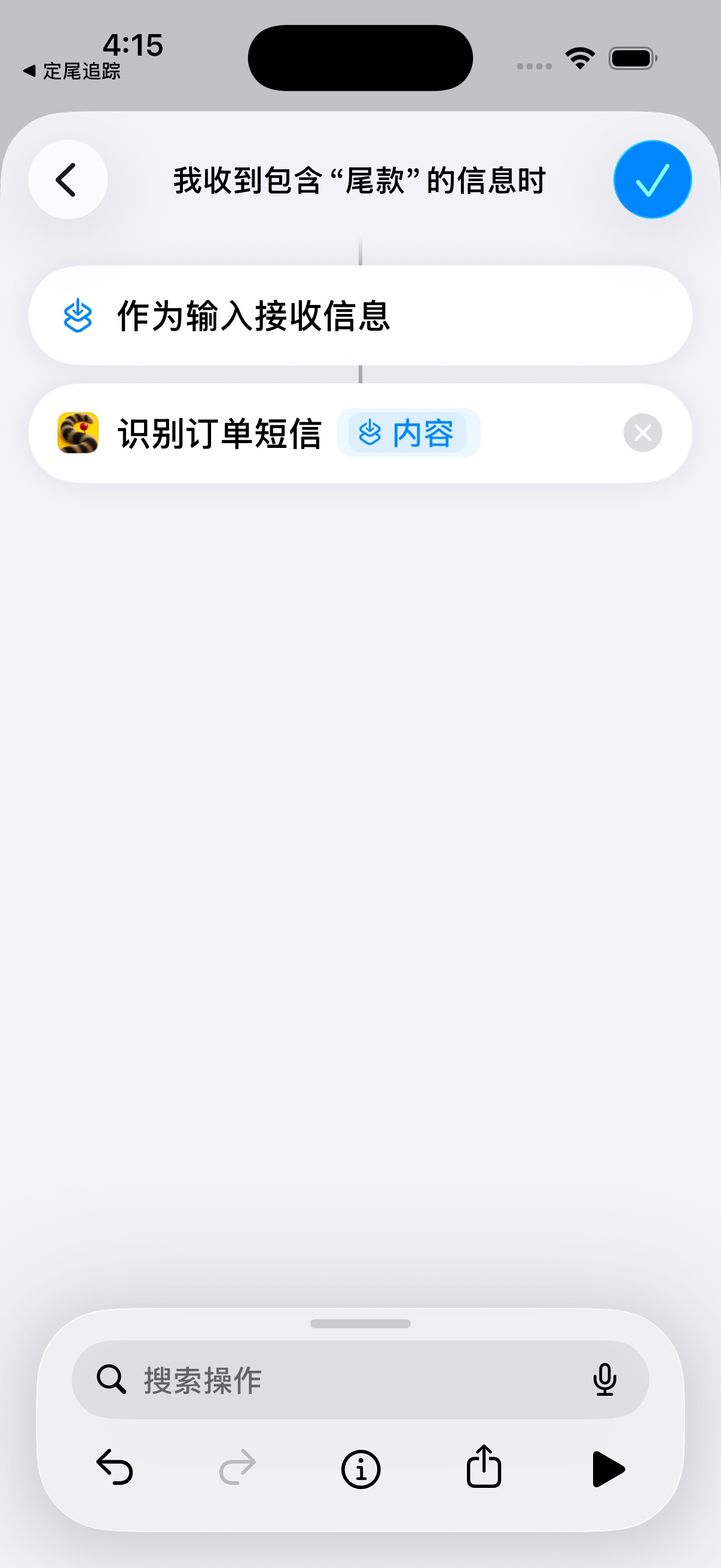
核对并保存
点变量面板里的「返回」,再收起输入工具栏。确认只保留一个「识别订单短信」动作,参数显示带变量图标的蓝色「内容」,再点右上角「✓」。
只配置一个关键词时,展开动作后,两个「交给其他规则的…」排除项都留空。不需要额外添加「显示通知」。
 点图片查看原图 · iOS 26.5
第 11 步 / 11
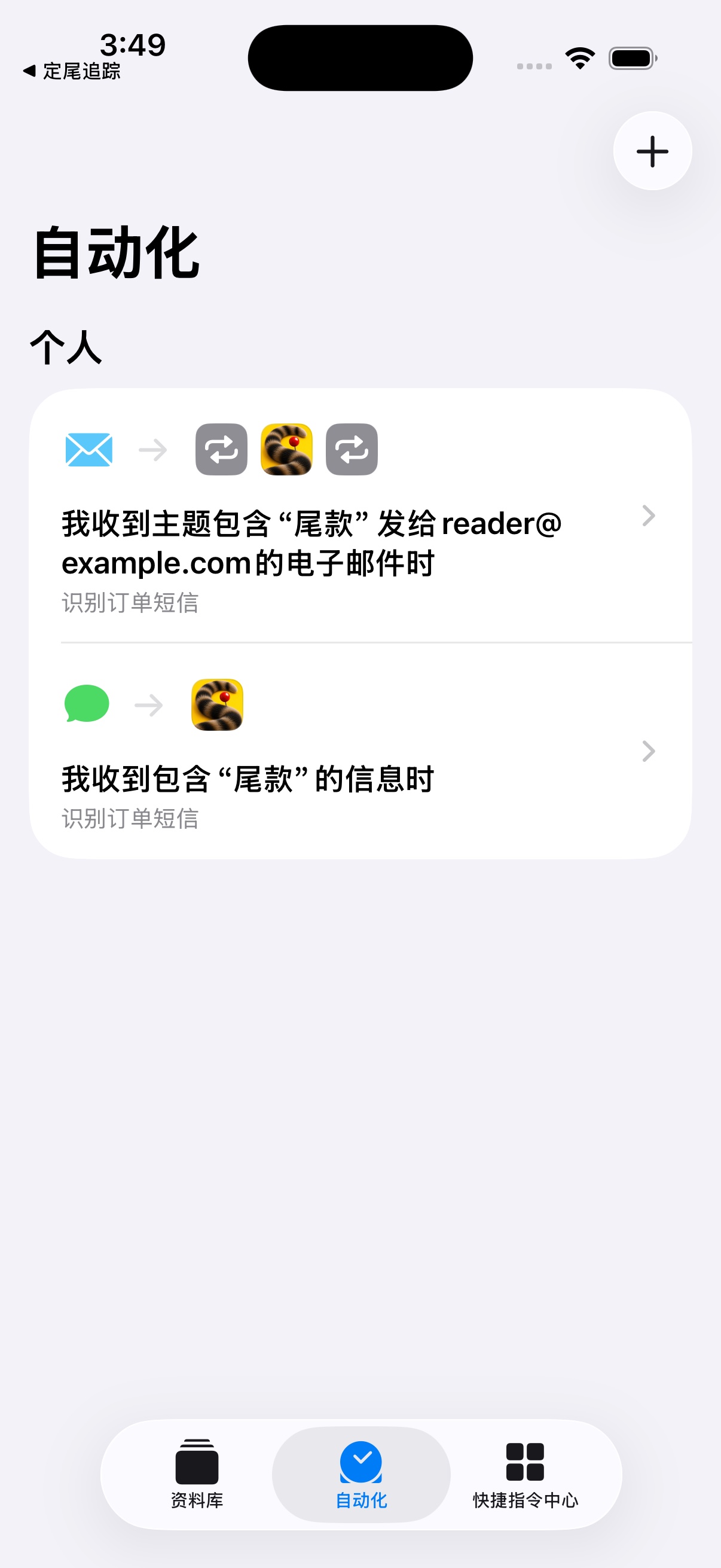
在列表中确认规则
返回「自动化」列表,看到「我收到包含“尾款”的信息时」,下方是「识别订单短信」,说明这条规则已保存。
短信和邮件分别配置。只需要短信识别,完成下方收信测试即可,不必继续配置邮件。
 点图片查看原图 · iOS 26.5
接收一条新短信,确认成功
让另一台手机向你发送下面的短信。
测试摆件待补尾款,尾款280元。
检查 DuePair 通知及「记录 → 草稿箱」。收到一份草稿,就完成了这个词的配置。信息不完整也会先保存草稿,供你核对和补充;不需要的草稿可以删除。
示例没有日期,时间留空是正常的。补充实际日期、核对金额后,再保存正式追踪并设置到期提醒。测试再次收到一条相同内容的新消息时,也应新增一份草稿,无须改文字。
更多词,按需添加
建议按需要选择「补款、尾款、定金、预售、预定」。这些只是推荐词,也可以用「手办」、商品名等自定义词;不必把五个推荐词全部配置。
需要时照同样步骤再建一条规则,每条只填一个词;本教程不逐词重复演示。添加多条规则前,阅读下方多关键词说明。
查看全部 12 个步骤
第 1 步 / 12
打开「自动化」
打开苹果「快捷指令」,点底部「自动化」,再点「新建自动化」。如果已经有规则,点右上角的「+」。
配置需要在系统「快捷指令」里完成。
第 2 步 / 12
选择「电子邮件」
在「个人自动化」列表里,点「电子邮件」。
开始前,先在苹果「邮件」App 中添加你的邮箱,并确认能正常收信。
第 3 步 / 12
主题只填一个词:尾款
点「主题包含」右侧的「选取」,输入「尾款」,再点「完成」。发件人保持「任何发件人」。
你也可以换成「手办」等自定义词。这里匹配邮件主题;词只出现在正文中不会触发本条规则。
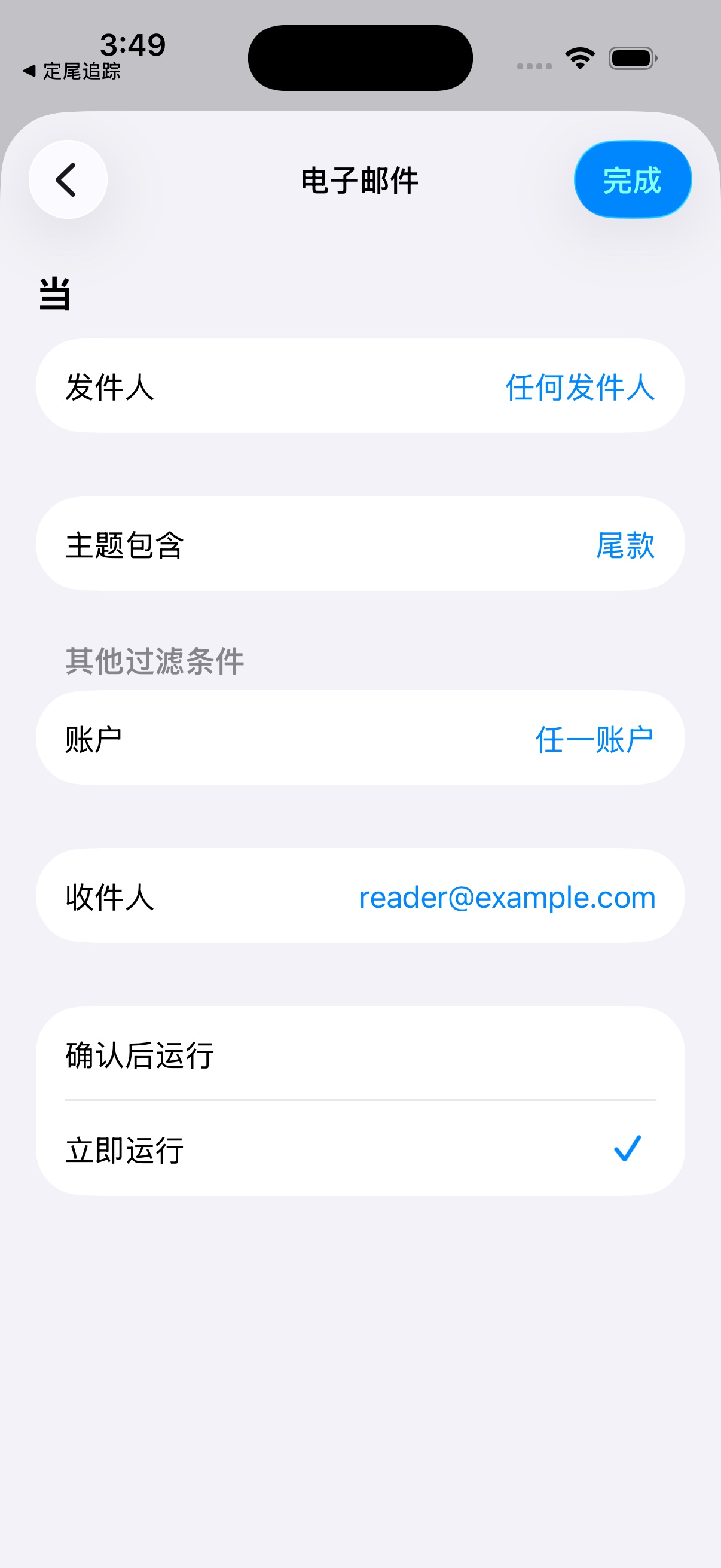 reader@example.com 仅为示例,请替换为你自己接收订单邮件的邮箱,不是商家的邮箱。发件人保持「任何发件人」。
第 4 步 / 12
填写收件地址,选择立即运行
「收件人」填你自己接收订单邮件的邮箱,不是商家的邮箱。reader@example.com 仅为示例,请替换为自己的邮箱。发件人保持「任何发件人」,「账户」选「任一账户」。确认主题包含「尾款」,选择「立即运行」,点「下一步」。
邮箱需要已接入苹果「邮件」App,并能正常收到新邮件。首次新建点「下一步」;图中编辑已保存规则时显示「完成」。
第 5 步 / 12
创建快捷指令,添加逐封循环
点「创建新快捷指令」。在「搜索操作」中搜索「重复每一项」并添加;也可以在「脚本」分类的控制流动作里找到它。
邮件可能成批到达。这一步让每封邮件分别处理,避免两封邮件合成一份草稿。
第 6 步 / 12
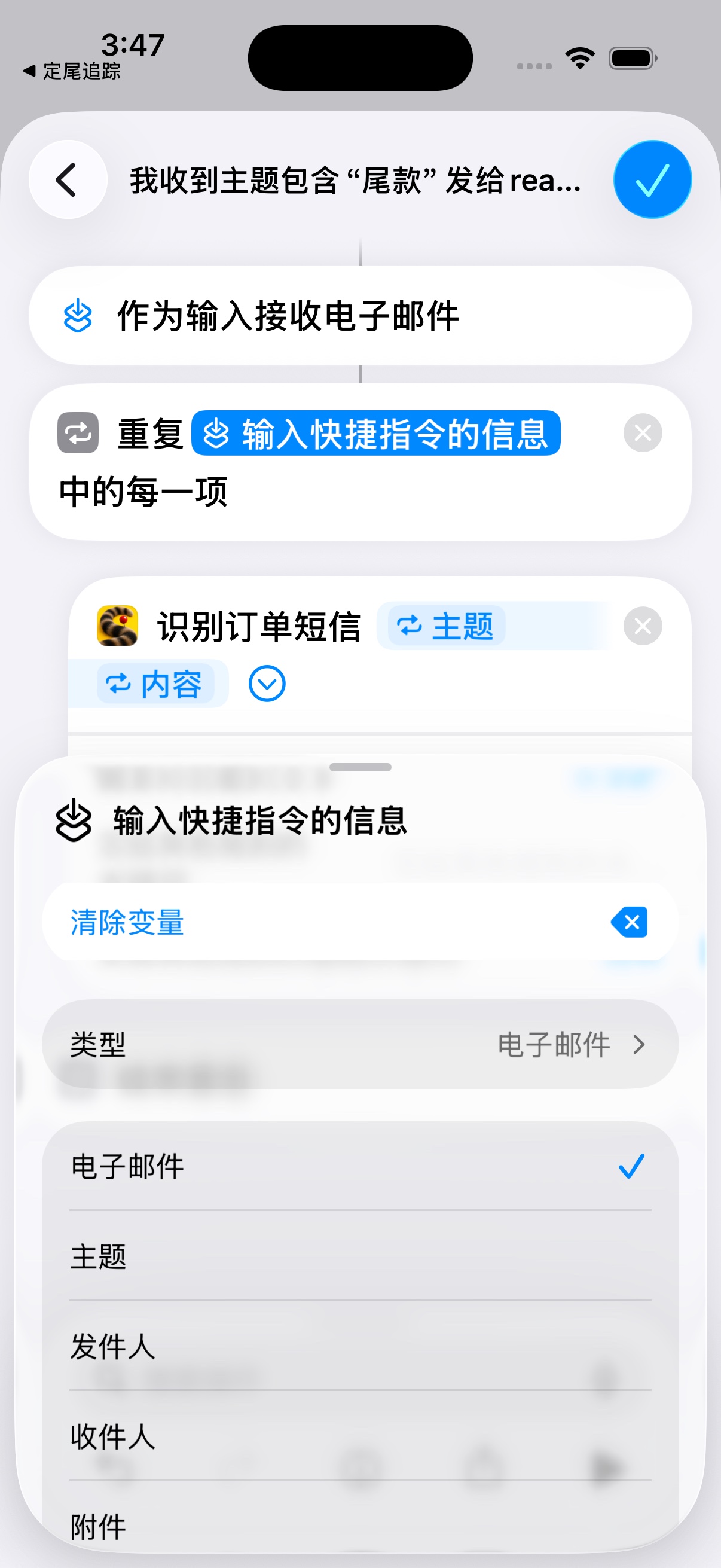
循环输入选择原始邮件
点「重复」后面的输入位置,选择蓝色变量「输入快捷指令的信息」(部分版本叫「快捷指令输入」)。保留整封邮件:属性列表勾选「电子邮件」,不选「主题」或「内容」。
正确结构:重复「输入快捷指令的信息」中的每一项 → 结束重复。
 点图片查看原图 · iOS 26.5
第 7 步 / 12
在循环里面添加 DuePair 动作
搜索「SMS」,添加带 DuePair 图标的「识别订单短信」。将它放在「重复每一项」与「结束重复」之间。
如果动作在「结束重复」下面,长按动作并拖到循环里面。虽然名称带「短信」,同一动作也能处理邮件。
第 8 步 / 12
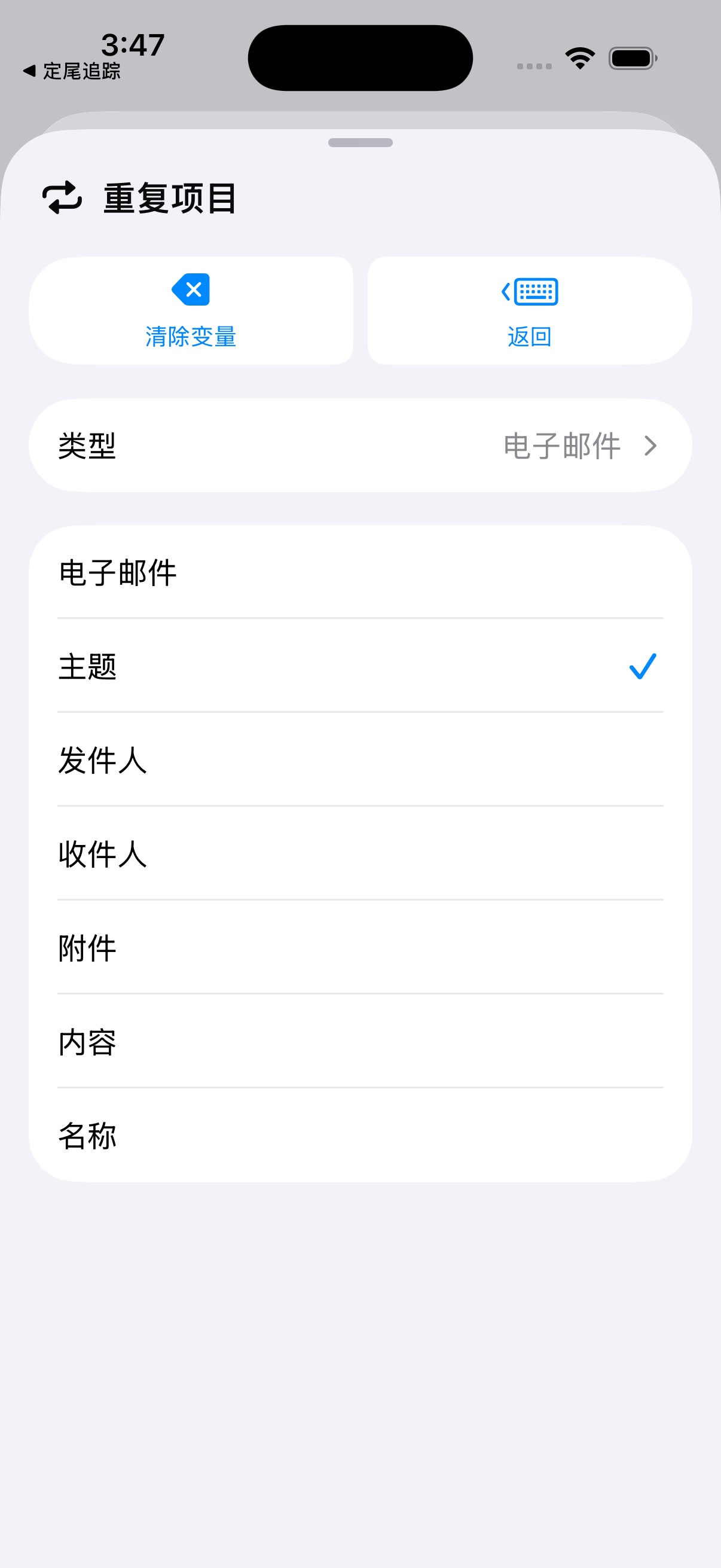
第一个变量选择「重复项目 → 主题」
点 DuePair 动作的文字输入位置(可能显示「短信正文」),点「选择变量」,选「重复项目」。再点插入的蓝色变量,确认类型为「电子邮件」,选择「主题」。
选择「重复项目」,不要选「重复索引」,也不要选整批「输入快捷指令的信息」。变量名称不能直接打字。
 点图片查看原图 · iOS 26.5
第 9 步 / 12
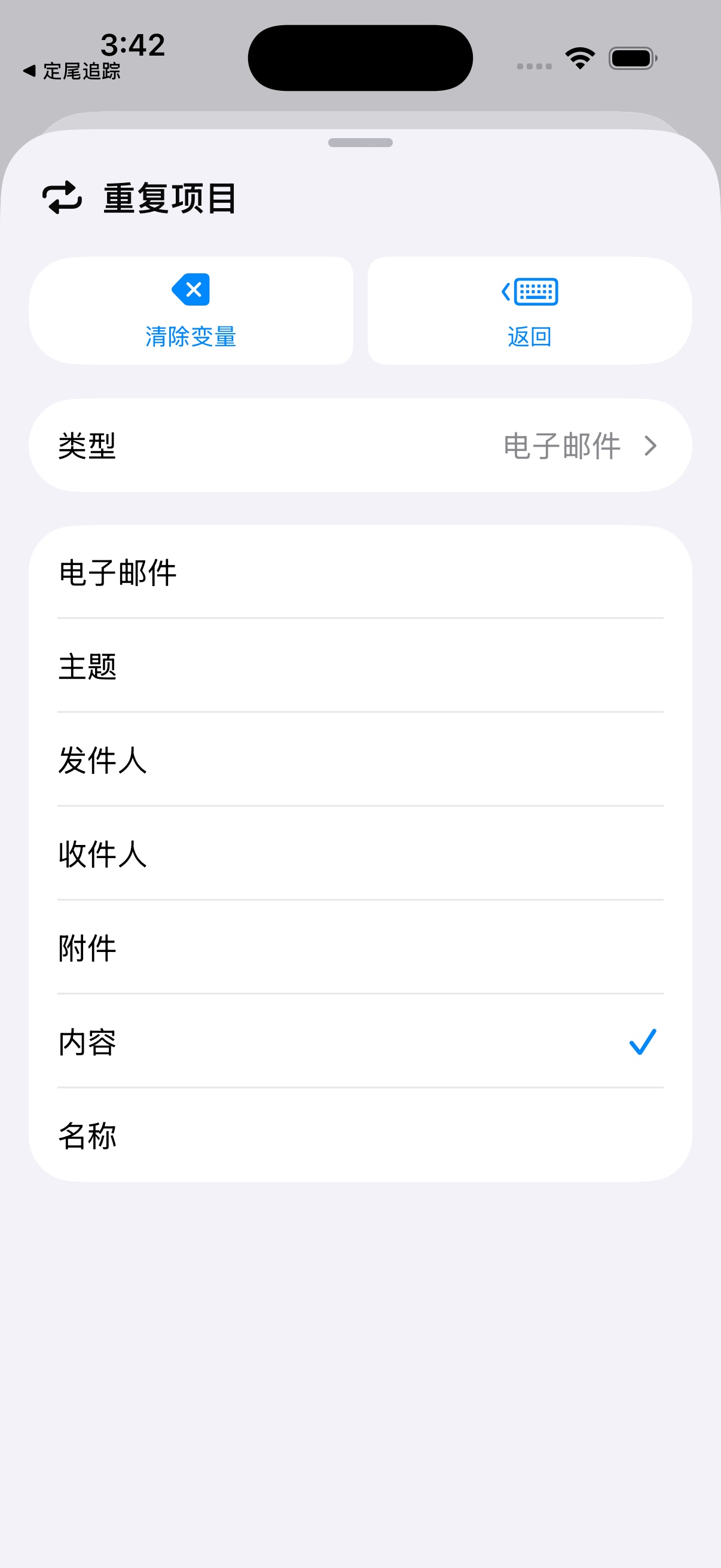
再加入「重复项目 → 内容」
返回输入,在主题变量后输入一个空格;再次点「选择变量」→「重复项目」,将第二个变量的属性选为「内容」。
最后应有两个蓝色变量:主题+内容。「内容」就是邮件正文;看不到此属性时,展开变量面板或滚动列表。
 点图片查看原图 · iOS 26.5
第 10 步 / 12
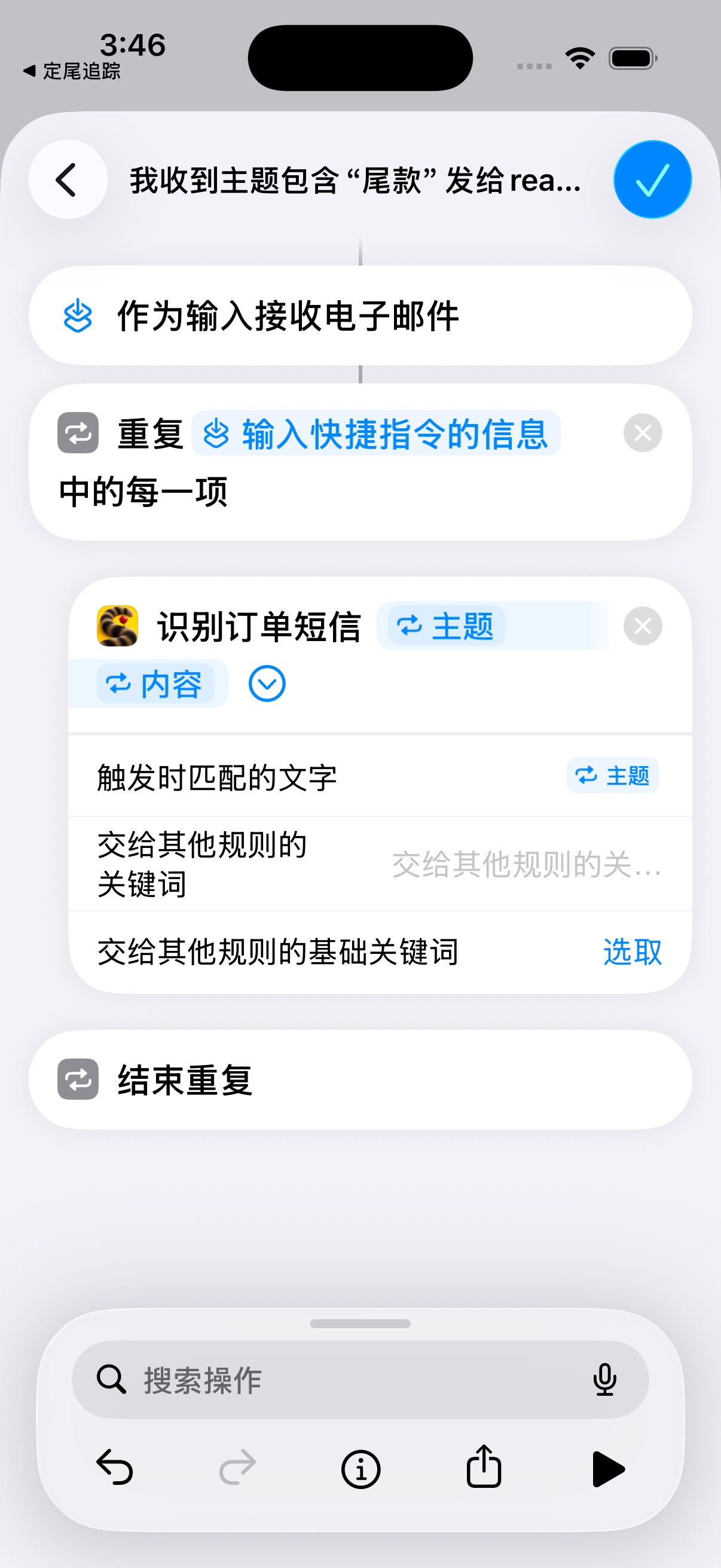
单个关键词,无须排除条件
展开 DuePair 动作的更多参数。「触发时匹配的文字」选择「重复项目」的「主题」;「交给其他规则的关键词」和「交给其他规则的基础关键词」都留空。
只配「尾款」一条时,不要勾选其他基础关键词,否则可能跳过本来应该保存的邮件。
 点图片查看原图 · iOS 26.5
第 11 步 / 12
核对并保存
从上到下确认:重复输入中的每一项 → 识别订单短信(重复项目的主题+内容)→ 结束重复。循环外不要再保留第二个识别动作,点右上角「✓」或「完成」。
不需要额外添加「显示通知」;成功保存草稿后,DuePair 会发出通知。
第 12 步 / 12
在自动化列表确认
返回列表,确认主题包含「尾款」、收件地址正确,执行流程中有循环和 DuePair 动作。
保存后接收新邮件测试;已在邮箱里的旧邮件不会因为刚保存规则就重新处理。
接收一封新邮件,确认成功
从另一个邮箱发到你设置的收件地址,先确认苹果「邮件」已收到。
主题:尾款测试
内容:测试摆件待补尾款,尾款280元。
检查 DuePair 通知及「记录 → 草稿箱」。收到一份草稿,就完成了这个词的配置。信息不完整也会先保存草稿,供你核对和补充;不需要的草稿可以删除。
示例没有日期,时间留空是正常的。补充实际日期、核对金额后,再保存正式追踪并设置到期提醒。测试再次收到一条相同内容的新消息时,也应新增一份草稿,无须改文字。
更多词,按需添加
建议按需要选择「补款、尾款、定金、预售、预定」。这些只是推荐词,也可以用「手办」、商品名等自定义词;不必把五个推荐词全部配置。
需要时照同样步骤再建一条规则,每条只填一个词;本教程不逐词重复演示。添加多条规则前,阅读下方多关键词说明。
按需阅读:添加多个关键词
多个词都命中同一条消息,怎样避免重复草稿?
先决定规则优先顺序。例如只添加了「尾款」和「手办」:让尾款规则优先,排除项留空;在手办规则的「交给其他规则的关键词」填「尾款」。这样同时含这两个词的消息交给尾款规则处理。
短信的「触发时匹配的文字」使用收到信息的「内容」;邮件使用「重复项目」的「主题」。排除词只填写你已经建立、准备交给它处理的规则关键词。推荐词可在「交给其他规则的基础关键词」中勾选;自定义词用文字排除项,多个词用逗号分隔。
不要机械勾选全部推荐词,也不要复制一条规则后保留不适合它的排除条件。只配置一个关键词时,两个排除项都留空。
遇到问题
没有草稿,先检查哪里?
确认自动化已保存为「立即运行」。收到的是新消息,关键词及收件人等条件都要匹配。邮件先检查是否已进入苹果「邮件」,收件延迟也会让自动化晚些运行。
变量应该怎么选?
短信选择「输入快捷指令的信息 → 内容」;邮件循环接收原始输入,循环内选择「重复项目 → 主题」和「重复项目 → 内容」。不要手动输入变量名称,也不要把整批邮件的主题或内容直接交给一个识别动作。
两封相同邮件,为什么只有一份草稿?
先检查邮件流程是否有「重复每一项」,且 DuePair 动作确实位于循环里面。循环内必须使用「重复项目」。两次收到的相同文字也应分别保存,不需要为了测试更换文字。
出现多次「正在运行你的自动化」?
一封消息同时命中多条关键词规则时,系统可能显示多次快捷指令运行提示。它不等于生成了多份草稿。配置多条规则时,请按多关键词说明设置排除条件,再检查 DuePair 草稿数量。
有草稿,没有通知?
检查 DuePair 通知权限、专注模式和通知摘要。先看「记录 → 草稿箱」,不要只凭通知横幅判断。
只有正文包含关键词,邮件能触发吗?
本教程使用「主题包含」触发,关键词仅在正文中不会触发。触发之后,主题和正文都会交给 DuePair。指定卖家邮箱属于按需增加的触发条件,不是本教程的必填项。
找不到「识别订单短信」?
先打开一次 DuePair,再回快捷指令搜索「SMS」。仍找不到时,确认所安装的版本包含此动作。本教程描述的配置不表示所有已上架版本均已支持。
如何暂停?
在「快捷指令 → 自动化」打开该规则,将运行方式改为停用。恢复时选择「立即运行」;有多条规则时分别处理。